
NJU 宿舍部署软路由+ap
因为有分流需求,遂部署软路由+ap,顺便可以平摊网费,记录下自己选路由的历程吧
0.硬件准备
进入2026年,硬件价格飞涨,软路由价格也是近乎double,并且在宿舍使用,电费不能太高,对于软路由的选择就是个问题。
对于2026年的软路由市场,有如下两种选择:
x86/64:各种工控机,通用硬件
arm:开发板,rxs系列软路由
对于宿舍应用场景,我的需求是:功耗低,性能“战未来”
如果放在2025年,我可能会毫不犹豫地选n100小主机,但是现在n100最便宜的裸机也要1000朝上,算上存储更是天价。
所以我把我的目光放到了arm软路由上。
在软路由市场上,友善的rxs可以说是非常经典,r2s、r3s、r5s都是非常经典的型号,社区支持非常完备,固件也是百花齐放。
如果只是想在宿舍使用,那么二三百的r2s或者r3s完全足够使用。但是,秉持着一步到位的原则,我入手了比较新的r76s。同是800价位,r76s性能要强于r5s/c,缺点是固件较少,需要一定的动手能力。
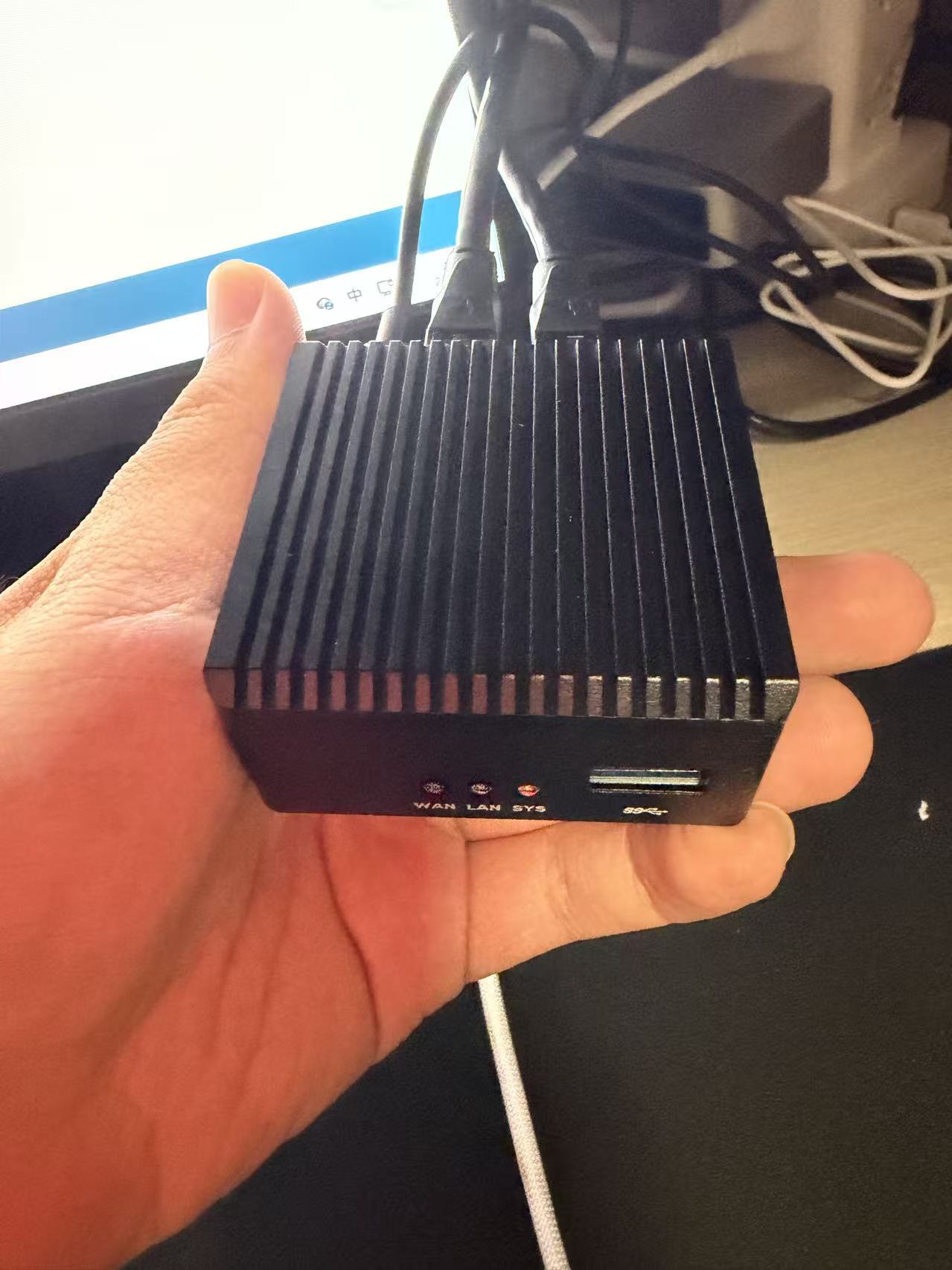
可见硬件本体十分小巧,并且功耗极低,5-6w的功耗可以忽略不计。
2025年r76s刚刚发布的时候,op固件普遍存在着断流问题,但是经过一年的发展,这个问题已经得到解决,已经可以跑满路由器的2.5g口并且不断流。
对于作为ap的硬路由:我的看法是能用就行,毕竟只作为ap,并不需要多好的性能。所以我在闲鱼上随便收了一个同城的小米的ax3000,只需要65。

1.系统准备以及烧录
对于r76s,目前比较热门的固件是cooluc编译的openwrt。cooluc
烧录系统有两种可选的方式,一种是烧录到tf卡,另一种是烧录到emmc中,我推荐烧到tf卡,在更换系统或者烧录时更方便。
首先到上面的网址下载固件,如果没有特别的需求,下载最新的Releases SquashFS就可以。
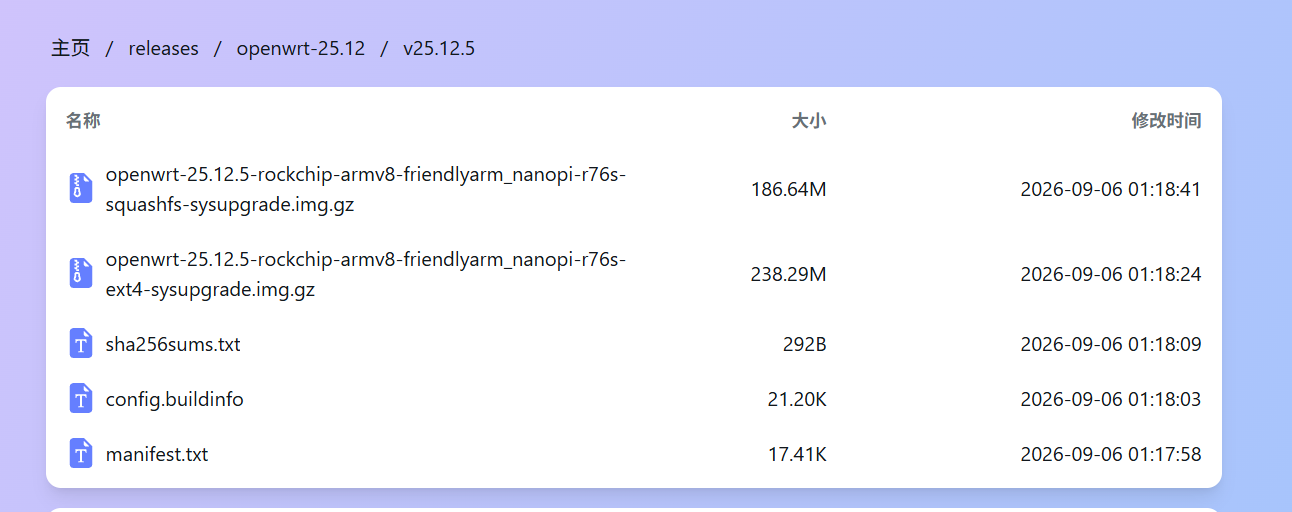
然后去下载balenaEtcher,不需要解压上面的固件,直接把压缩包烧录到tf卡中。
2.软路由配置
将烧录好的tf卡插入到r76s中,wan口插墙上的网线口,lan插电脑。
然后接上电源线,等待软路由开机。
待wan/lan口亮灯后,打开浏览器,打开http://10.0.0.1
初始无密码,直接登陆即可。
进入后推荐设置下密码
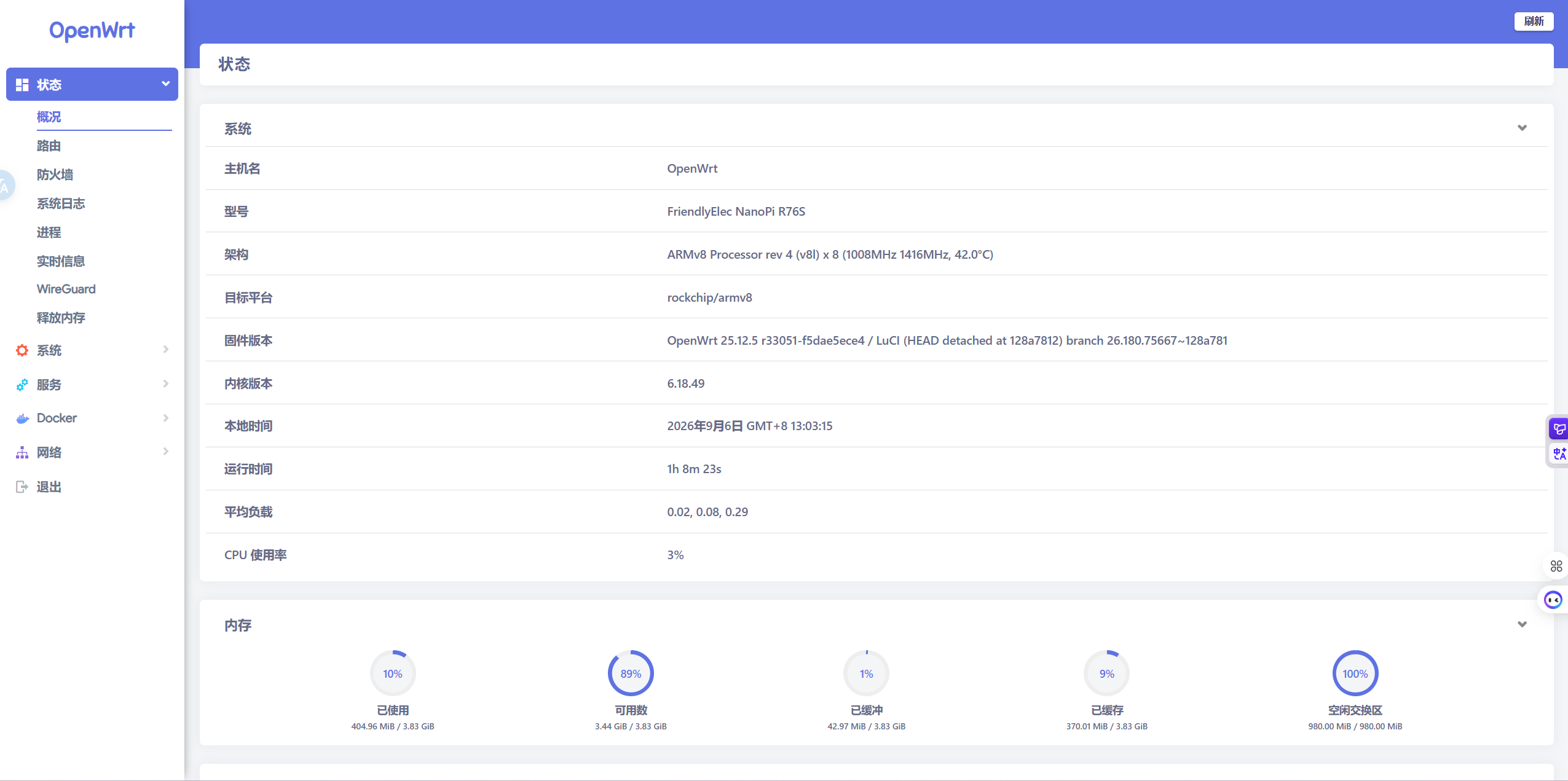
但是,这时候的软路由并没有得到校园网认证,无法上网。
此时打开系统--->终端
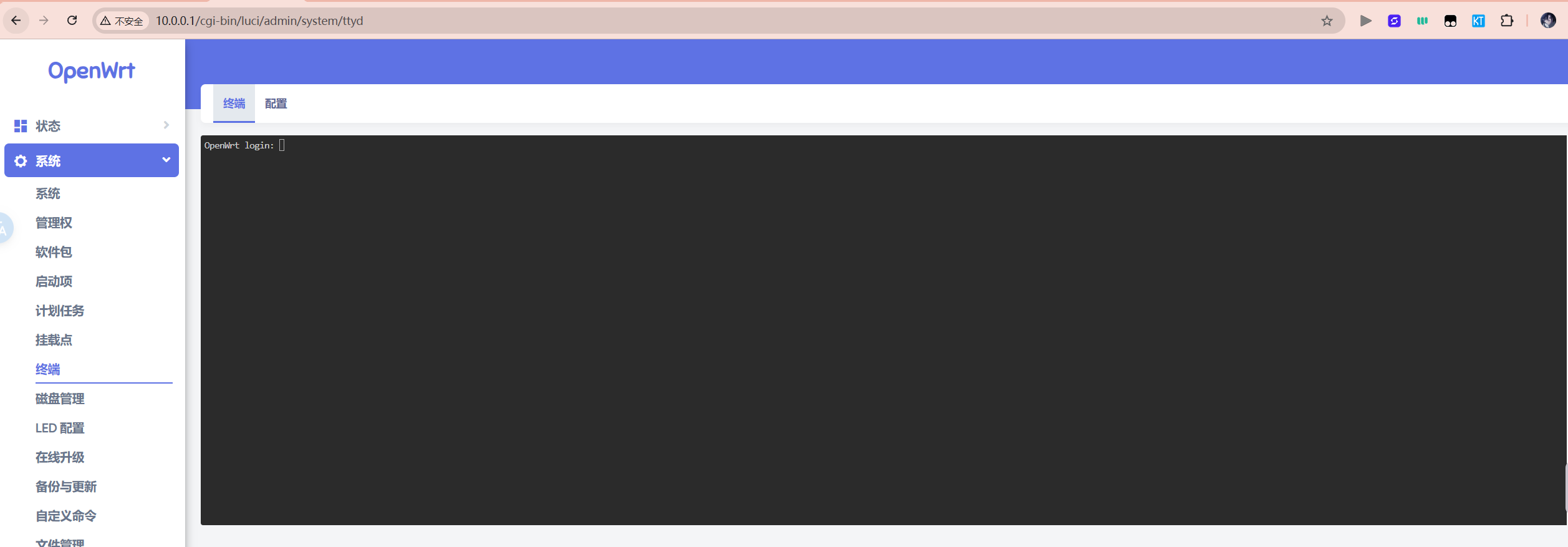
先输入root,回车,然后输入你设定的密码。
注意:linux输入密码时候不会显示,大胆输就行
然后把这一串命令复制进去
curl https://p.nju.edu.cn/api/portal/v1/login -X POST -d '{"username": "学号", "password":"统一认证密码"}'
注意:把命令里的相应项改成你自己的
然后稍等一会,电脑应该就会显示有网了。
然后,去p认证把“当前设备”的无感知认证开启,防止路由器重启后丢失认证
3.设置ap
我这里以小米的ax3000举例
首先把电脑从软路由上的lan口拔下来,连到路由器上的wan口。
然后打开路由器设置界面,小米是192.168.31.1。
稍等它自检一下,点击页面下面的手动配置。
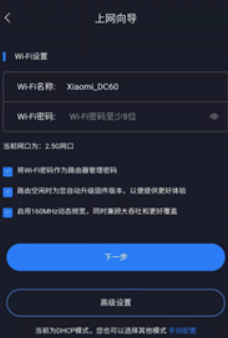
找到有线中继/AP,然后选择这个模式。
设置完wifi信息后保存,过一会连接到这个wifi,不出所料的话已经可以上网了。
至于openwrt的插件以及系统的编译本文不再赘述,以后有机会再写,网上资料很多。
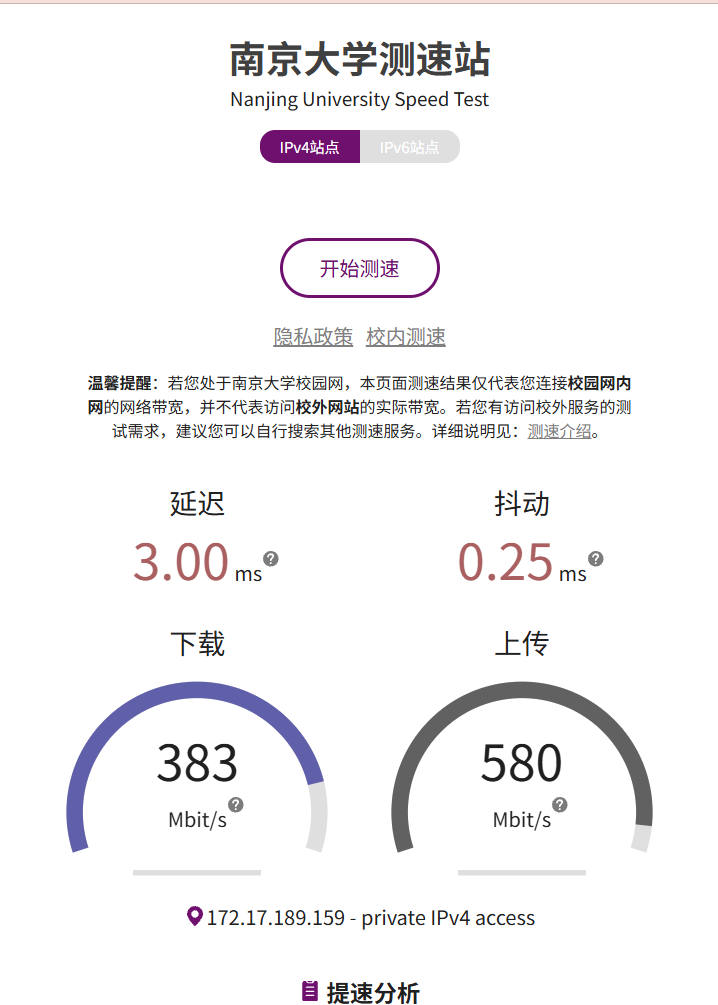
基本达速。